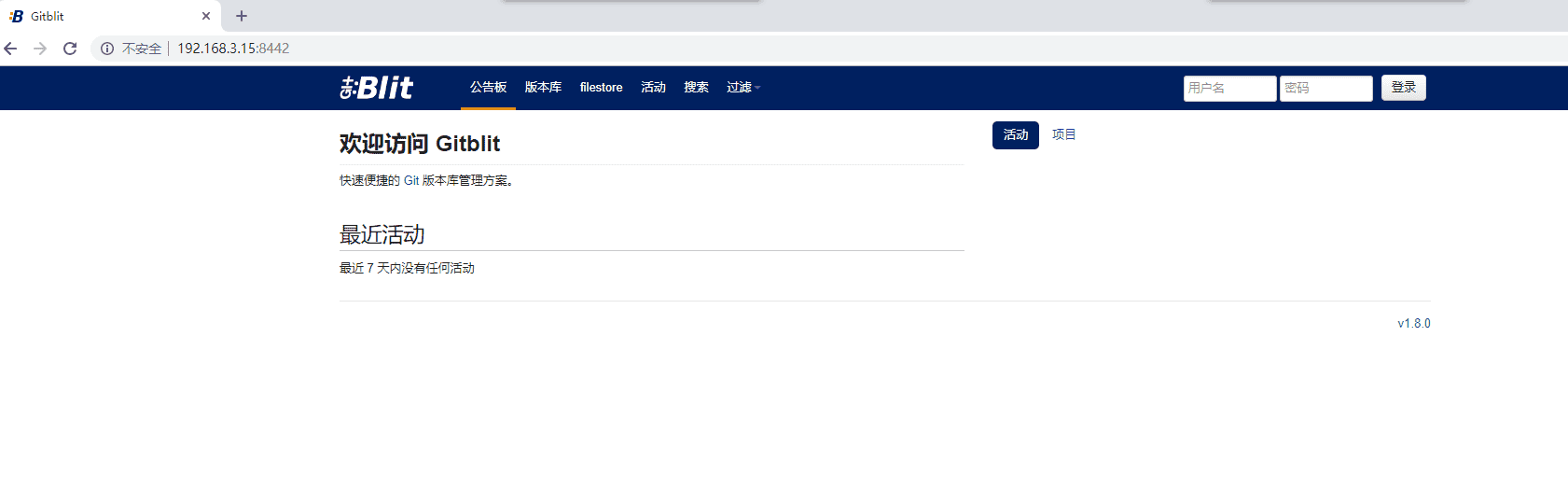
Win10系统下基于gitblit搭建git服务器
JDK 安装及配置环境变量
因为 Gitblit 需要 JDK,所以需要配置 java 环境。在 java 官网下载的最新 JDK 是 13.0.0,经过我的测试发现会报错。所以改成了 JDK8.0,之后就可以正常运行了。
链接:https://pan.baidu.com/s/1N1Q-pp21WkD32g371gwqOg 提取码:iuxw
配置 JDK 环境变量
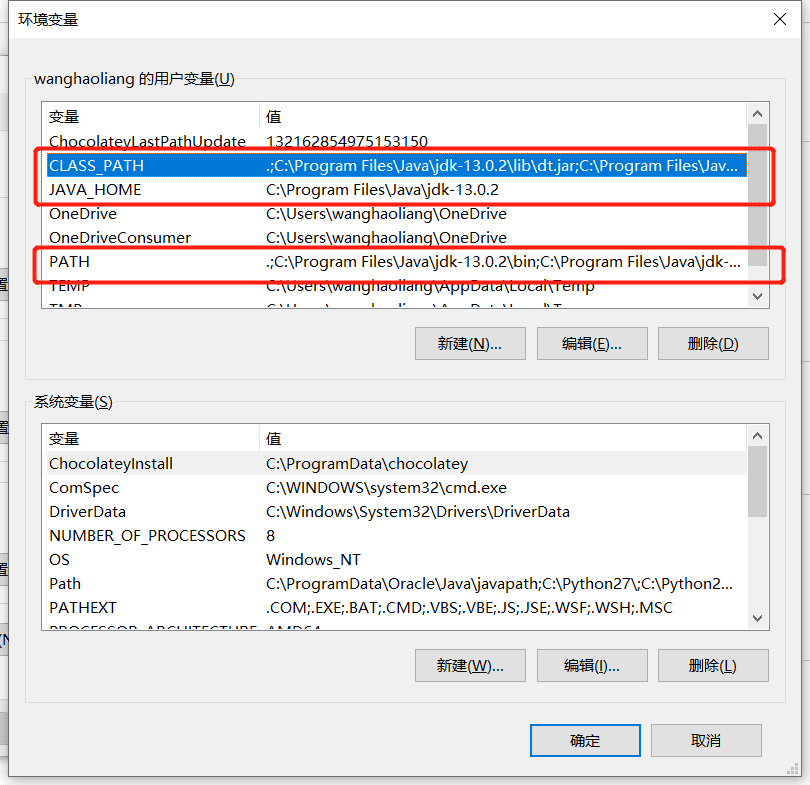
配置如下,“我的电脑”-右键-“属性”-(左侧)高级系统设置-(弹窗右下角)环境变量配置, 窗口上方是用户变量,下方是系统变量,变量都配置在用户变量里!
创建 JAVA_HOME,值是你的刚刚 jdk 的安装目录,比如 C:\Program Files (x86)\Java\jdk1.8.0_101
创建 CLASS_PATH,值 .;%JAVA_HOME%\lib\dt.jar;%JAVA_HOME%\lib\tools.jar (注意最前面有一点)
编辑 PATH,把值放到最前边 .;%JAVA_HOME%\bin;%JAVA_HOME%\jre\bin;
检查安装和配置情况
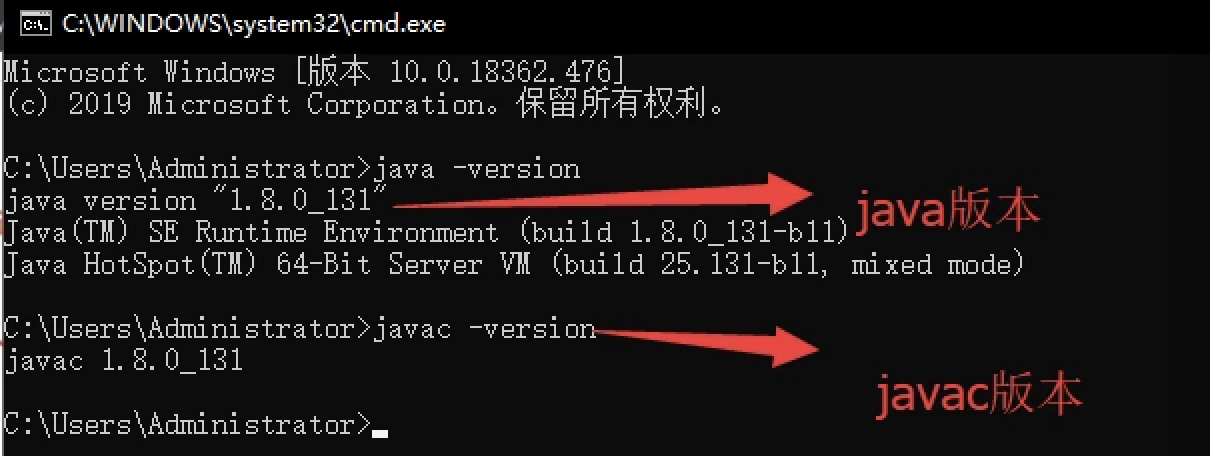
在命令行窗口中,输入以下两行命令
Gitblit 的获取
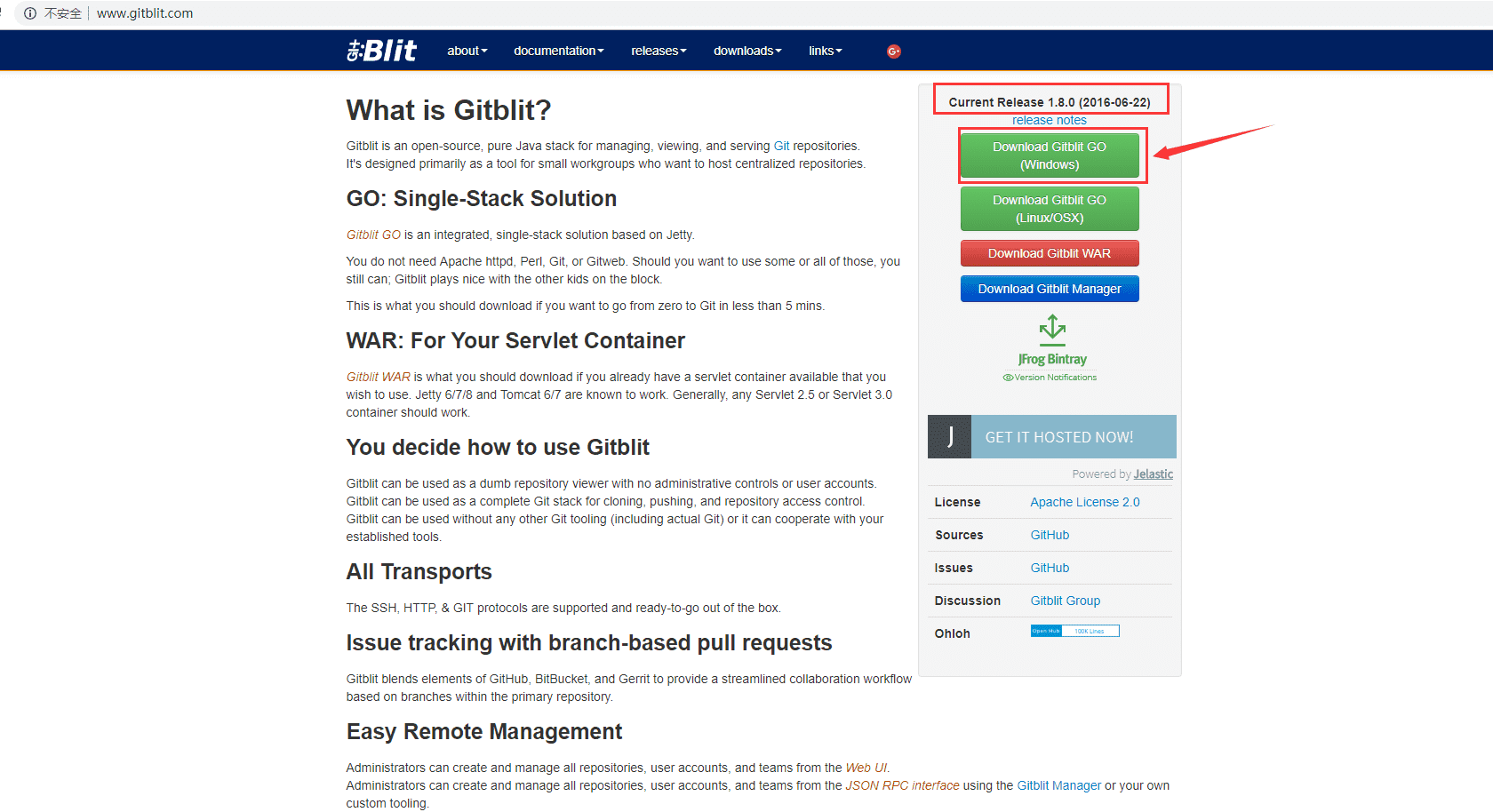
传送门http://www.gitblit.com/(Gitblit 官网), 可以看到 1.8.0 版本,貌似还是 2016 年发布的。点击下载 windows 版本,下载后不用安装,直接解压,我这里是放在: D:\Git\gitblit\gitblit-1.8.0 路径下
创建 Git 服务器资料存储文件夹
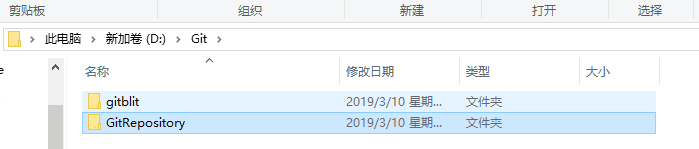
创建文件夹为:D:\Git\GitRepository
配置 Gitblit 属性
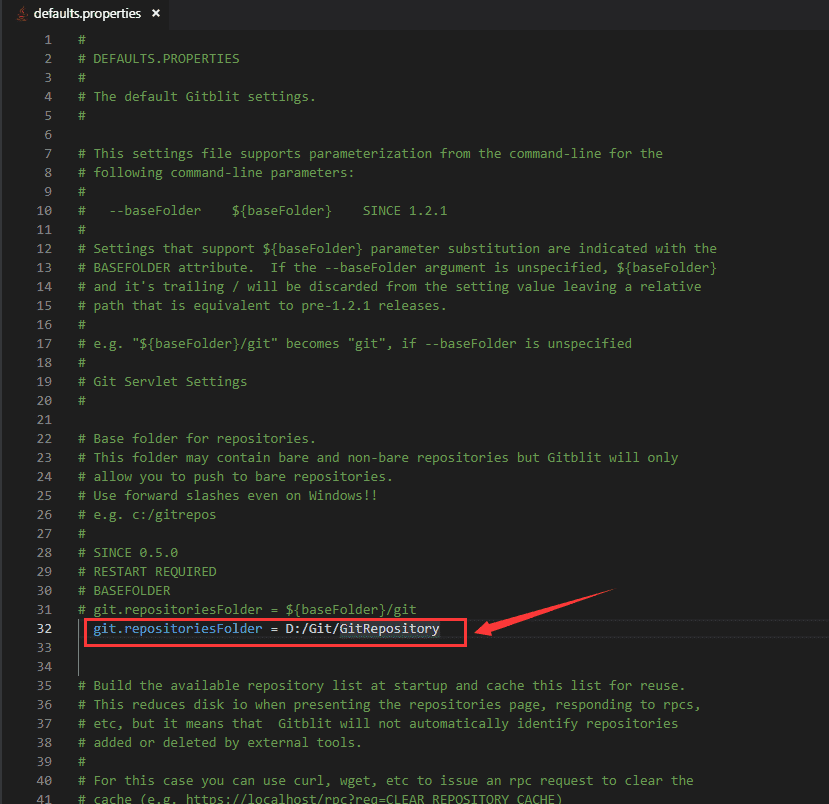
1、找到D:\Git\gitblit\gitblit-1.8.0\data\defaults.properties文件,我这里用“vscode”打开,你也可以用其它可编辑软件打开 将git.repositoriesFolder = D:/Git/GitRepository (我们前面创建的 Git 服务器的资料存储路径)
注意! 其中的 D:\Git\GitRepository 中的”\”一定要用”/“。
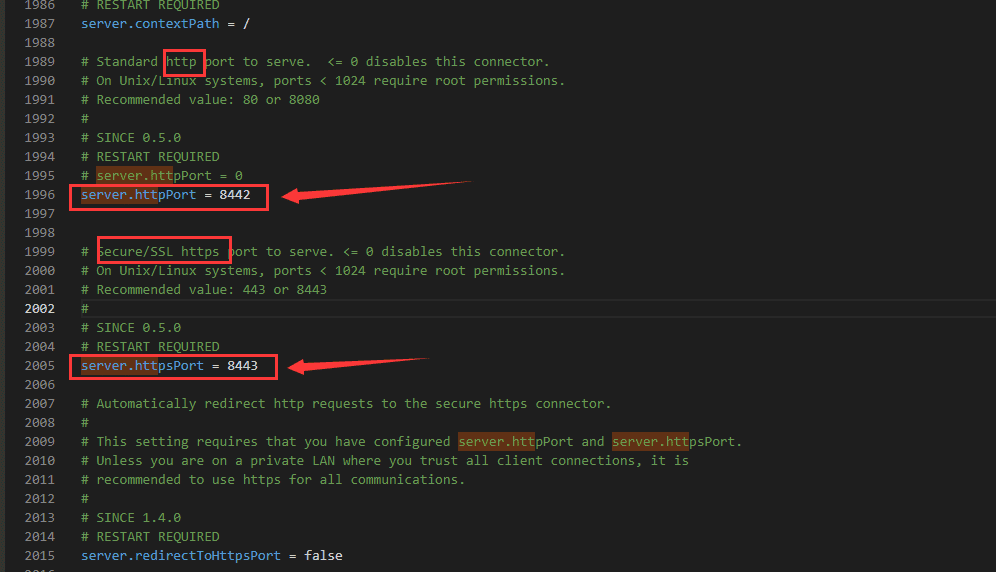
2、找到 server.httpPort,设定 http 协议的端口号: 8442
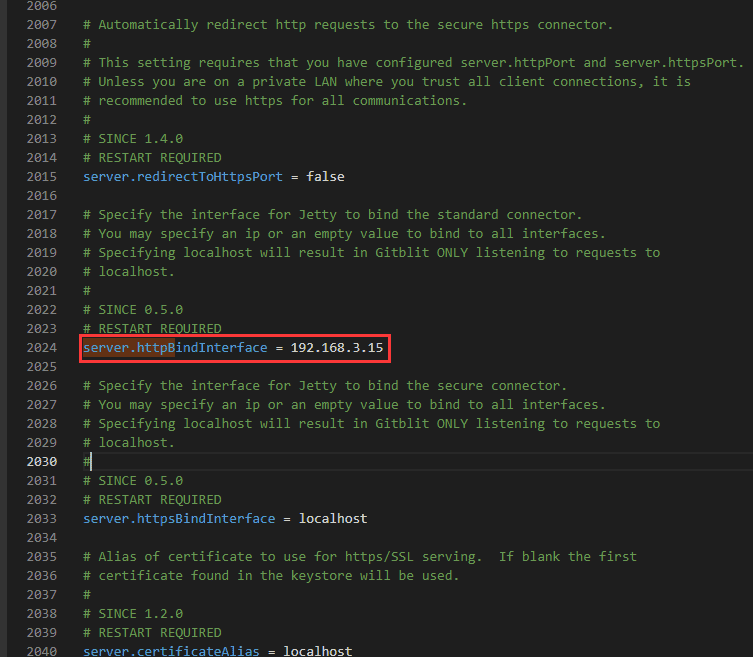
3、找到 server.httpBindInterface,设定服务器的 IP 地址。这里就设定你电脑的 IP 地址:
我电脑的 IP 地址为(192.168.1.101)
4、找到 server.httpsBindInterface,设定为 localhost
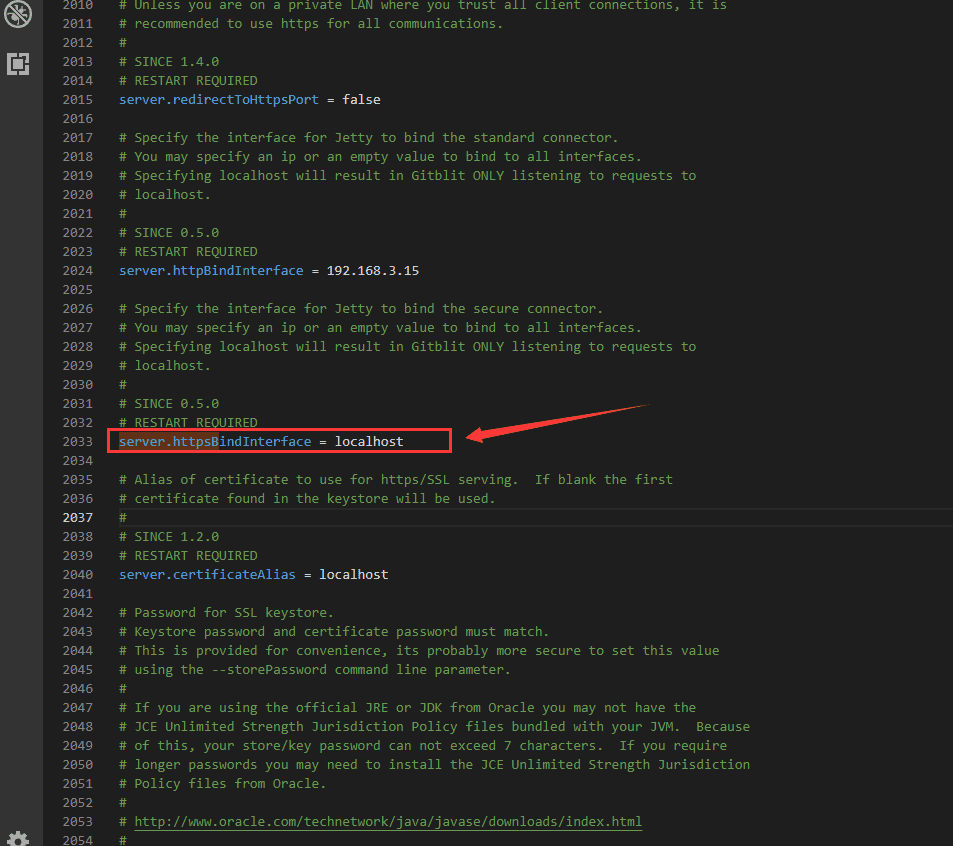
5、 Ctr + s 保存文件,关闭。
Gitblit 批处理文件的修改与执行
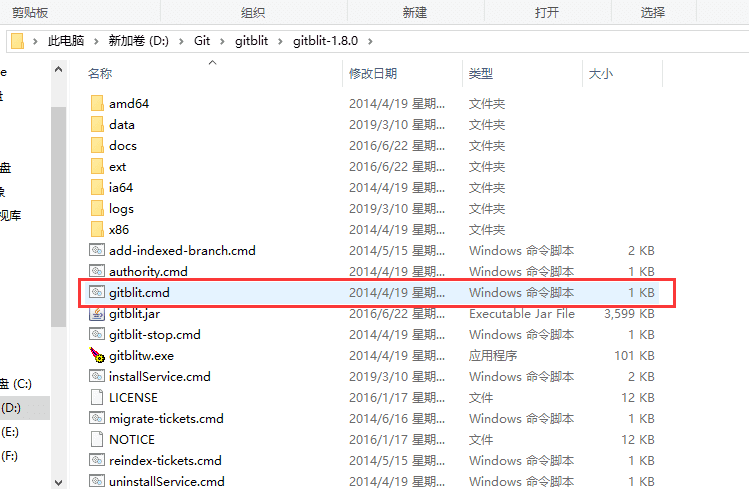
进入文件夹 gitblit,找到 gitblit.cmd 文件,双击运行。
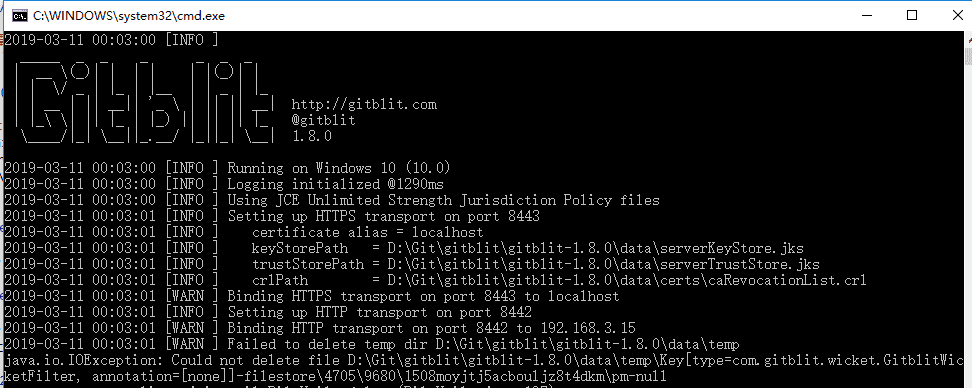
设置以 Windows Service 方式启动 Gitblit
1、在文件夹 gitblit\gitblit-1.8.0 中,找到 installService.cmd 文件,打开文件(我这里用记事本)。
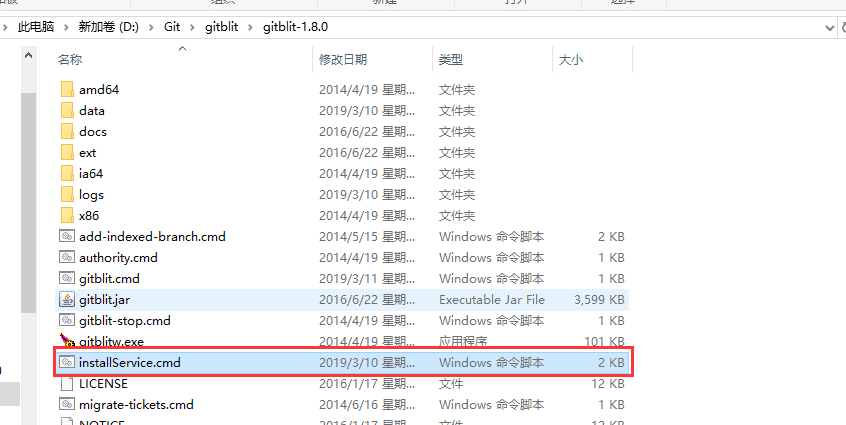
2、用“记事本”打开,修改 ARCH
32 位系统:
SET ARCH=x8664 位系统:
SET ARCH=amd64
3、 添加 CD 为程序目录
SET CD=D:\Git\gitblit(你的实际目录)
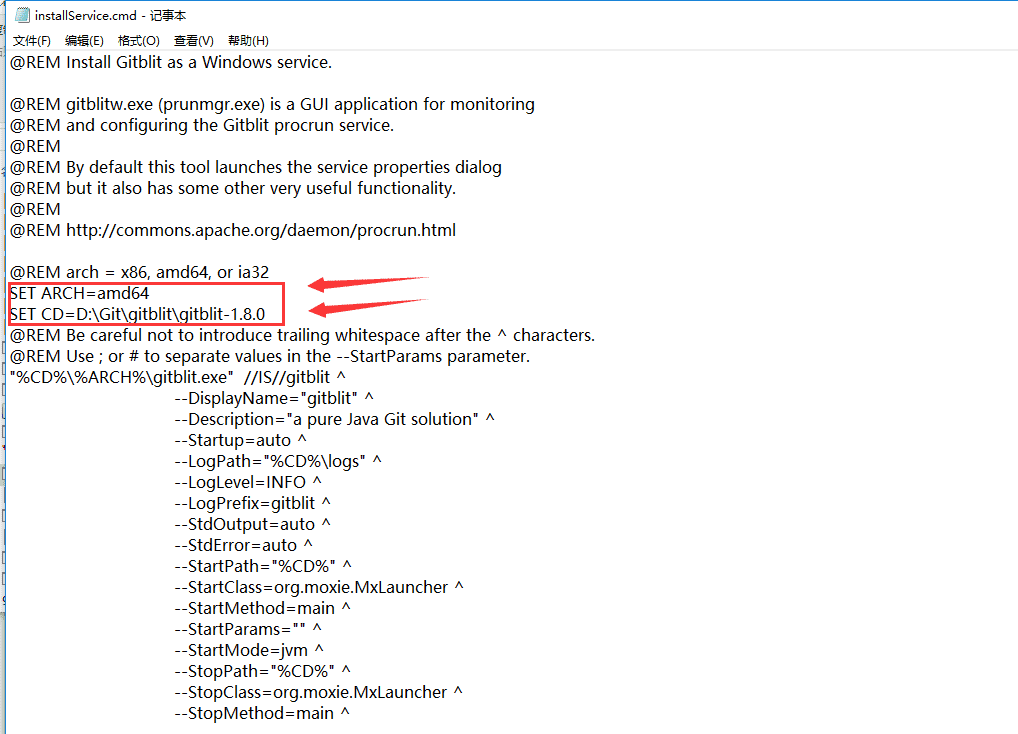
4、修改 StartParams 里的启动参数,给空就可以了.
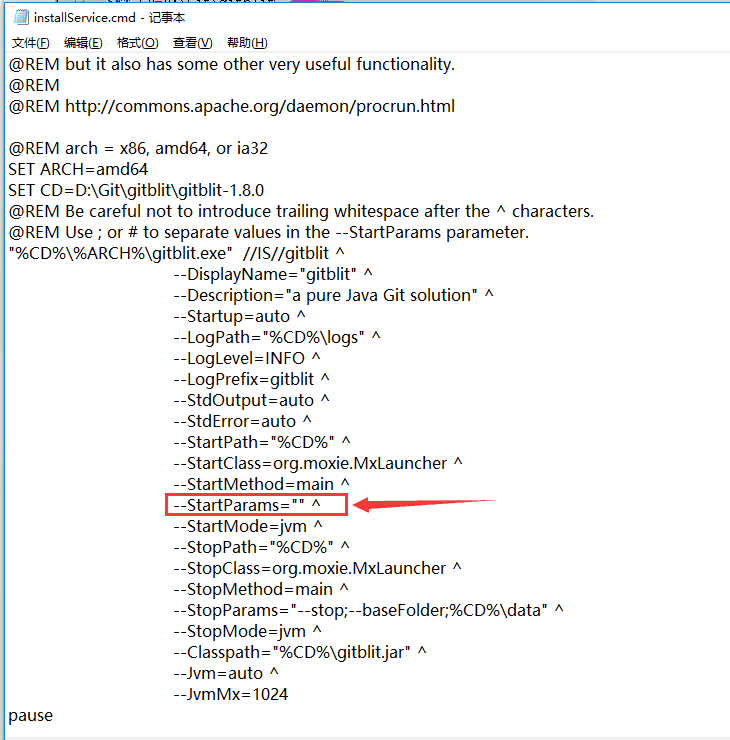
5、Ctr + s 保存,关闭文件。
6、以管理员权限运行 installService.cmd。
在计算机服务里面查看有 gitblit 服务这一栏
ps(如果要卸载这个服务,可以以管理员权限运行 CMD,在命令行中输入 sc delete gitblit 即可卸载)
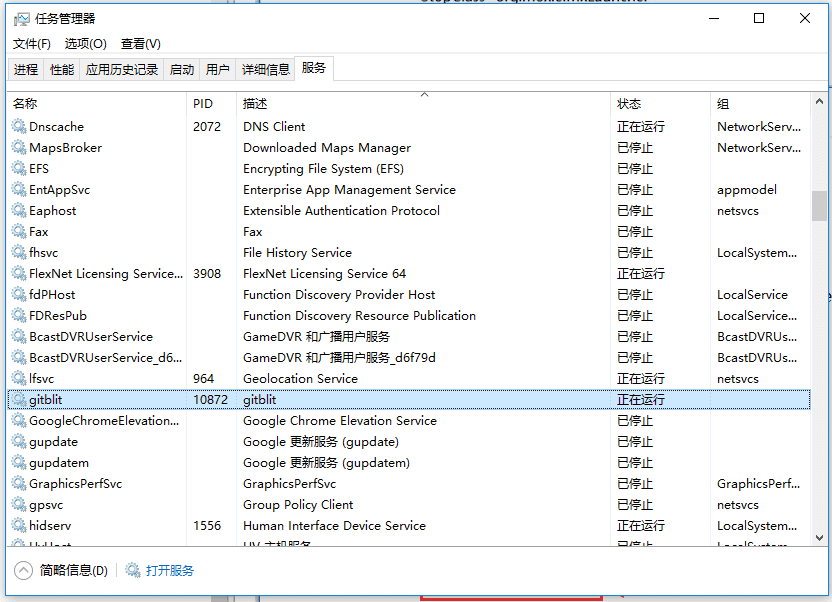
在浏览器中查看 gitblit 服务器情况:
在浏览器地址栏中输入:192.168.1.101:8442
可以看到安装成功,初始默认账号:admin 密码:admin